
2465 阅读 2020-09-22 09:19:02 上传
以下文章来源于 认知语言学
从这章开始,我们要开始接触unity中各种对象的创建和使用。下面会详细演示2d游戏中,游戏地图(背景)的制作。
注意1:如果在下面的操作过程中出现了弹窗警告(未安装相应组件),请参照下面一篇推文进行操作。
首先,我们要在游戏中创建一个2D对象:瓦片地图(TileMap)
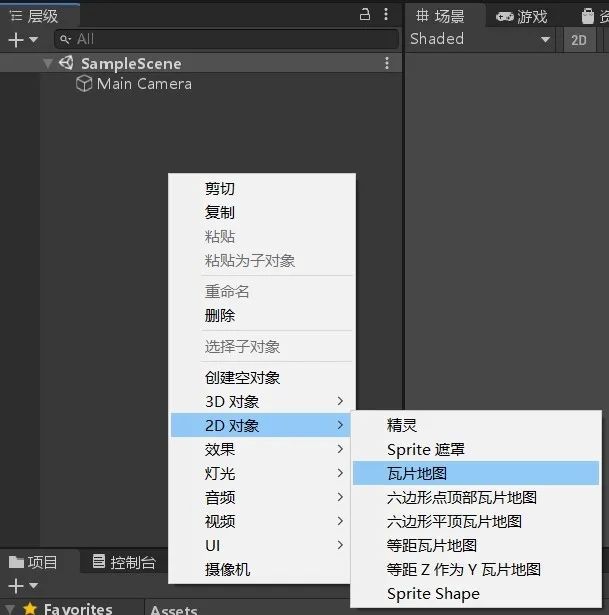
如果只是需要图片当作游戏背景,则可以直接鼠标拖动图片到TileMap对象处。
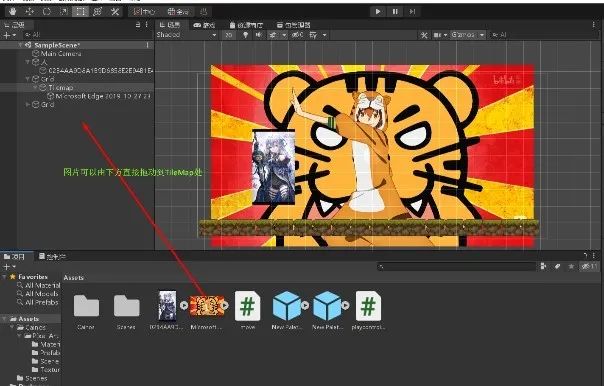
如果需要制作成游戏中的地形,比如墙、地面等物体,则需要对图片进行切割。步骤如下:
1、点击需要进行切割的图片,右边检查器()会变成下面的样子,将Sprite模式修改为多个,然后点击编辑器(Editor)对图片进行编辑。

2、如下面图片指示,点击切片,选择类型(切片方式),调整参数(切割后生成瓦片的行列数或每个瓦片的横竖大小),然后点击切片进行切割,最后点击应用进行保存。
注意2:如果选择的图片是一张大图,请小心使用指定瓦片大小的方式(Grid By Cell Size)进行切割,如果指定的瓦片太小,你的电脑可能会耿直地给你跑一晚上。


完成了对图片的切割后,我们需要使用平铺调色板(Tile Palette)在瓦片地图中画上我们需要的地形。过程如下:


注意3:请在切割图片时使瓦片大小是32*32的倍数,否则会出现错位的情况。
错误示范:

正确示范(各瓦片不会重叠):

注意4:请在TileMap上进行瓦片绘制,而不要在Map上进行绘制,否则瓦片会跑偏。
错误示范:

写在后面:其实这里使用图片进行切片制作瓦片只是因为教学方便,当我们需要绘制相应地形时,其实可以在unity的资源商店里选择合适的资源包导入(有付费的和免费的),其中就有切割好的图片,可以直接使用平铺调色板进行绘制。关于资源商店的使用会和注意1中提到的问题一起在下一篇文章中说明。

作者:天际漫游者